바코드: 가장 빠른 방법
1980년대 이후 프레싱된 레코드 대부분에는 EAN 또는 UPC 바코드가 있습니다. 화면에 들어오는 순간 Sleevewise가 이를 읽어 Discogs 데이터베이스를 검색하며, 각 바코드는 하나 이상의 릴리스를 가리킵니다. 여러 프레싱이 같은 바코드를 쓴다면 레이블·카탈로그 번호·국가·연도를 나란히 비교해 내 것을 고를 수 있습니다.
A2LP 스캔 앱
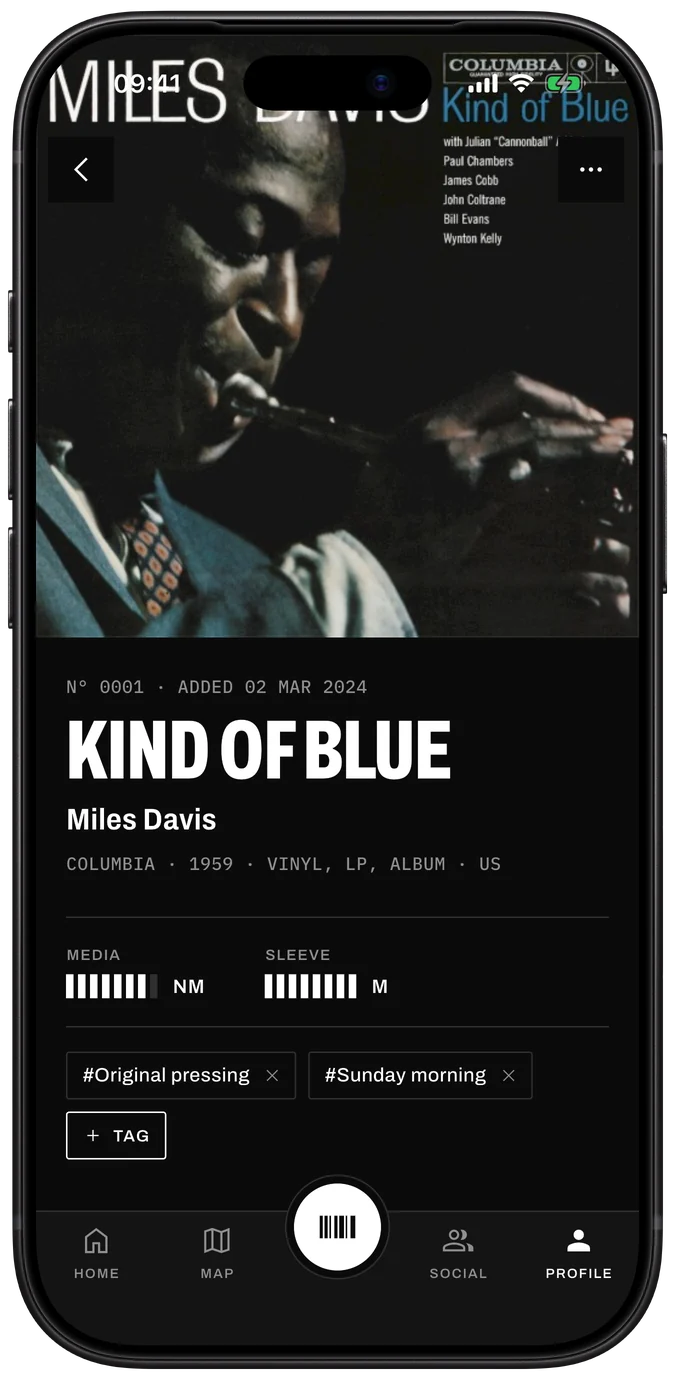
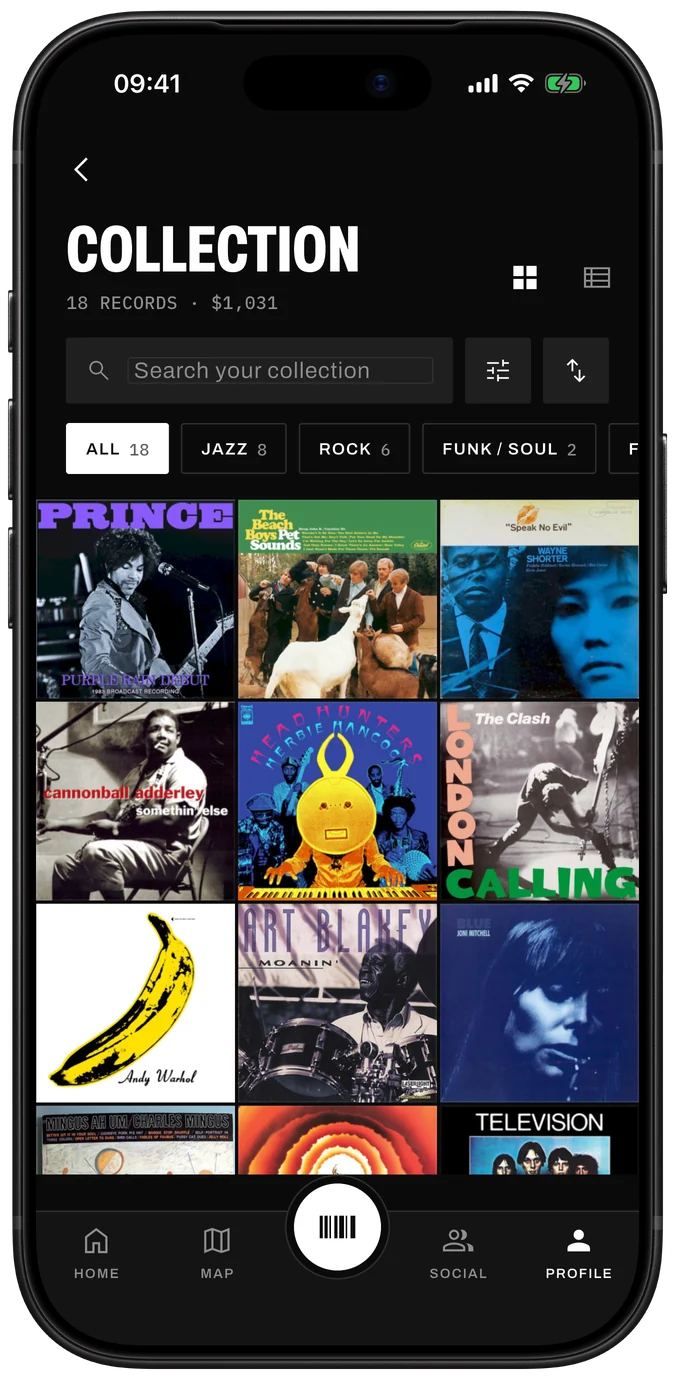
컬렉션에 레코드를 추가하는 가장 빠른 방법입니다. iPhone을 바코드에 비추거나, 바코드가 없다면 커버를 촬영하세요. Sleevewise가 Discogs에서 프레싱을 찾아줍니다.
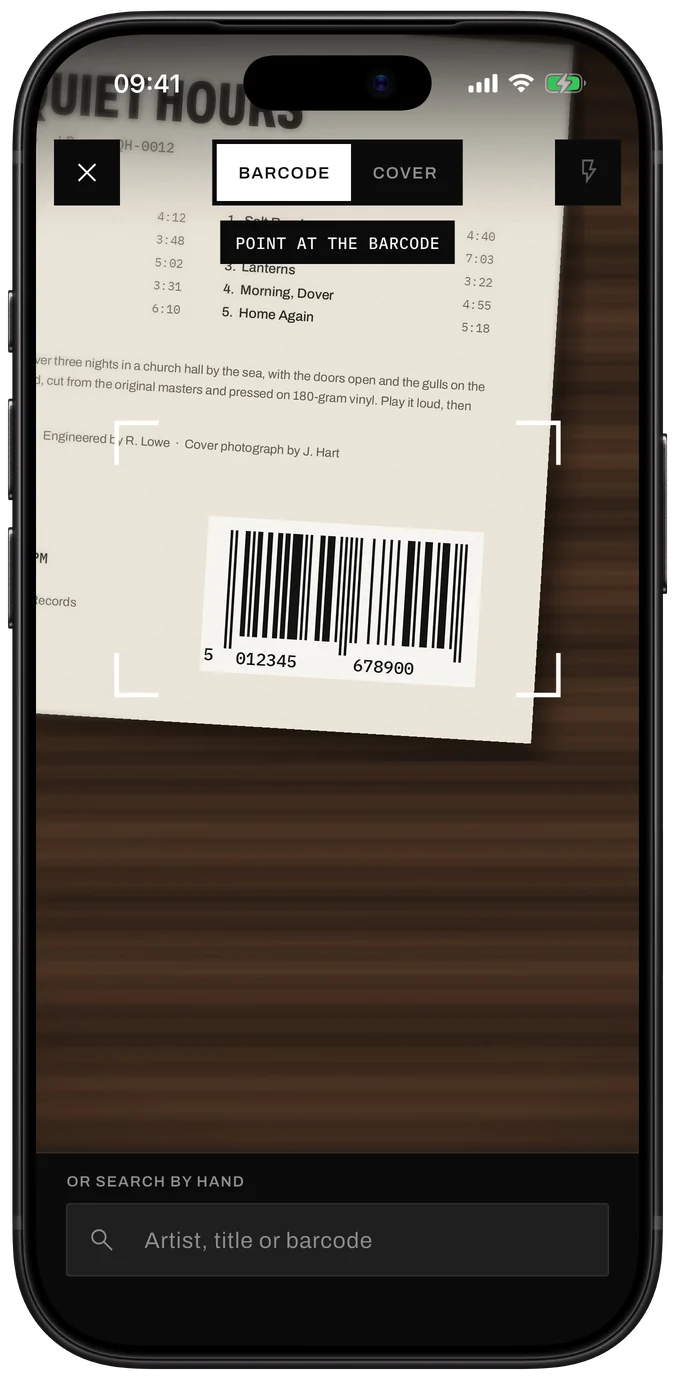
Sleevewise로 레코드를 스캔하려면 스캐너를 열고 커버 뒷면의 바코드에 카메라를 비추세요. Discogs 데이터베이스에서 릴리스를 조회하면 일치하는 프레싱을 고르면 됩니다. 바코드가 없는 레코드는 "커버" 모드로 전환해 앞면을 촬영하거나, 아티스트명·제목·카탈로그 번호로 검색하세요.
1980년대 이후 프레싱된 레코드 대부분에는 EAN 또는 UPC 바코드가 있습니다. 화면에 들어오는 순간 Sleevewise가 이를 읽어 Discogs 데이터베이스를 검색하며, 각 바코드는 하나 이상의 릴리스를 가리킵니다. 여러 프레싱이 같은 바코드를 쓴다면 레이블·카탈로그 번호·국가·연도를 나란히 비교해 내 것을 고를 수 있습니다.
훌륭한 명반 중에는 바코드가 아예 없는 것도 많습니다. "커버" 모드에서 앞면을 촬영하면 AI 이미지 인식 서비스가 아트워크에서 아티스트명과 제목을 읽어내고, Sleevewise가 이를 Discogs에서 검색합니다. 사진이 iPhone을 벗어나기 전, 처음 한 번은 반드시 동의를 구합니다. 무료 플랜에서는 하루 5회까지 커버 스캔을 쓸 수 있고, Premium에서는 무제한입니다.
손으로 쓴 화이트 레이블이나 테스트 프레싱인가요? 등판이나 런아웃에 적힌 아티스트명, 제목, 바코드, 카탈로그 번호를 입력해 직접 릴리스를 고를 수 있습니다.
레코드샵은 대개 수신 상태가 좋기로 유명하지는 않죠. 오프라인 상태에서도 Sleevewise는 스캔을 대기열에 저장해 두었다가, 다시 연결되는 즉시 조회합니다. 한 번에 검토하고 나면 바로 컬렉션에 들어갑니다.
스캔은 이미 가진 레코드만을 위한 것이 아닙니다. 진열대 속 한 장을 스캔해 어떤 프레싱인지, Discogs 마켓플레이스에서 얼마에 등록되어 있는지 확인한 뒤 결정하세요. 오늘이 아니라면 희망 가격과 함께 위시리스트에 추가해 두면 됩니다.
질문
네. Sleevewise는 iPhone 카메라로 레코드 커버의 바코드를 스캔해 Discogs의 릴리스와 매칭합니다. 바코드가 없는 레코드는 사진으로 커버를 인식할 수 있습니다.
"커버" 모드로 커버 앞면을 촬영하거나, 아티스트명·제목·카탈로그 번호로 검색하세요. 카탈로그 번호는 등판, 뒷면, 레이블에 인쇄되어 있습니다.
바코드 스캔과 검색은 무제한 무료입니다. 커버 인식은 하루 5회까지 무료이며, Premium에서는 무제한입니다.
사진은 커버를 읽기 위해 AI 이미지 인식 서비스로 전송되며, Sleevewise는 이를 보관하지 않습니다. 처음 전송하기 전에 앱이 반드시 동의를 구합니다.
Sleevewise의 다른 기능
100장까지 무료. 시작할 때 계정도 필요 없습니다.