A2Scanner vinyle

Le scanner vinyle qui lit les codes-barres et les pochettes.

La façon la plus rapide d’ajouter un vinyle à une collection : visez le code-barres avec votre iPhone, ou photographiez la pochette s’il n’y en a pas, et Sleevewise retrouve le pressage sur Discogs.

Bientôt sur l’App StoreGratuit jusqu’à 100 disques · iPhone
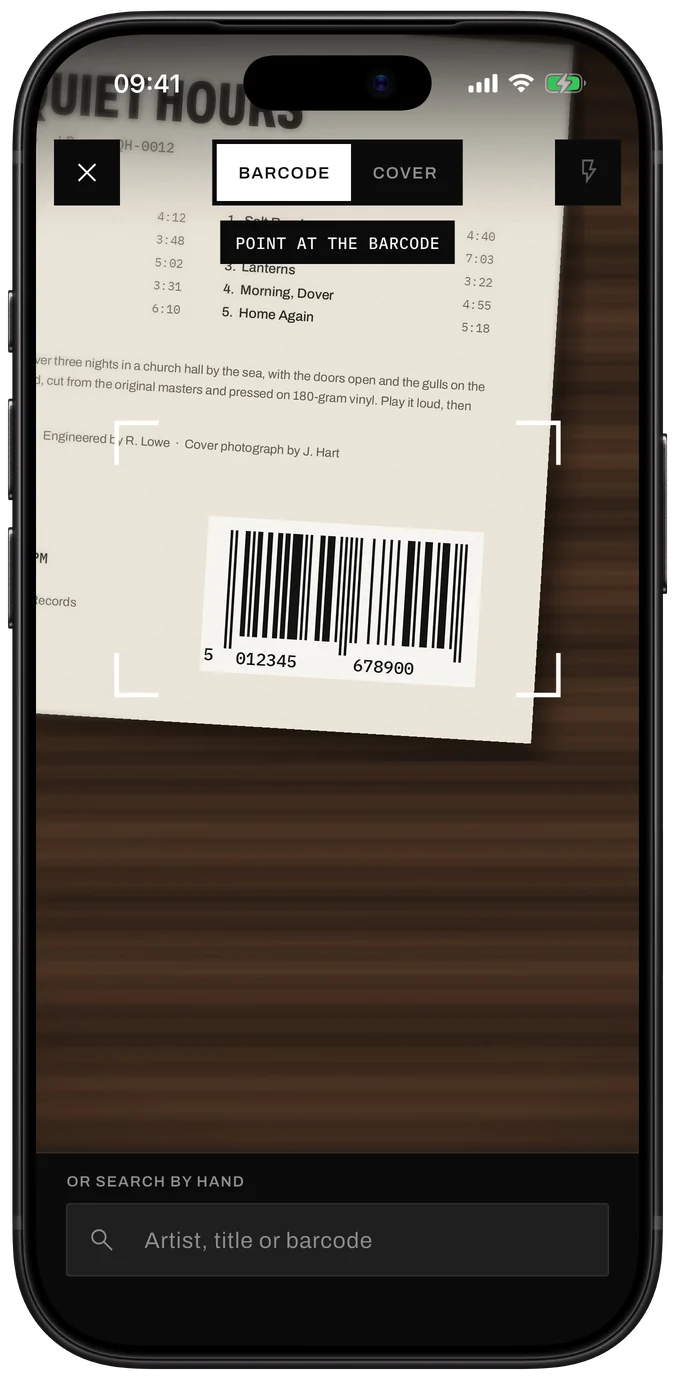
Scanner Sleevewise en mode Code-barres, cadrant le code-barres au dos d’une pochette de disque

En bref

Pour scanner un disque vinyle avec Sleevewise, ouvrez le scanner et visez le code-barres au dos de la pochette ; l’édition est recherchée dans la base Discogs et vous choisissez le pressage qui correspond. Pour un disque sans code-barres, passez en mode Pochette et photographiez la face avant, ou cherchez par artiste, titre ou numéro de catalogue.

A1

Code-barres : la méthode rapide

La plupart des disques pressés depuis les années 1980 portent un code-barres EAN ou UPC. Sleevewise le lit dès qu’il est dans le cadre et effectue une recherche dans la base Discogs, où chaque code-barres pointe vers une ou plusieurs éditions. Si plusieurs pressages le partagent, vous les comparez côte à côte (label, numéro de catalogue, pays, année) et gardez le vôtre.
A2

Photo de pochette : pour tout ce qui est plus ancien

Beaucoup des meilleurs disques n’ont aucun code-barres. En mode Pochette, photographiez la face avant : un service d’IA lit l’artiste et le titre sur la pochette, et Sleevewise les cherche sur Discogs. La première fois, l’appli demande votre accord avant qu’aucune photo ne quitte votre téléphone. L’offre gratuite inclut 5 scans de pochette par jour ; Premium les rend illimités.

A3

La recherche manuelle

Un pressage à étiquette blanche écrite à la main ? Un test pressing ? Tapez l’artiste, le titre, le code-barres ou le numéro de catalogue relevé sur la tranche ou dans la matrice, et choisissez vous-même l’édition.

B1

Scannez hors ligne, identifiez plus tard

Les disquaires ne sont pas réputés pour leur réseau. Hors ligne, Sleevewise garde vos scans dans une file et les identifie dès que vous êtes de nouveau connecté. Passez-les en revue en une fois, puis ils rejoignent votre collection.

B2

Scannez en boutique, avant d’acheter

Le scan ne sert pas qu’aux disques que vous possédez déjà. Scannez-en un dans le bac pour voir de quel pressage il s’agit et à quel prix il est affiché sur la marketplace Discogs, puis décidez. Ajoutez-le à votre liste de souhaits avec un prix cible si ce n’est pas le jour.

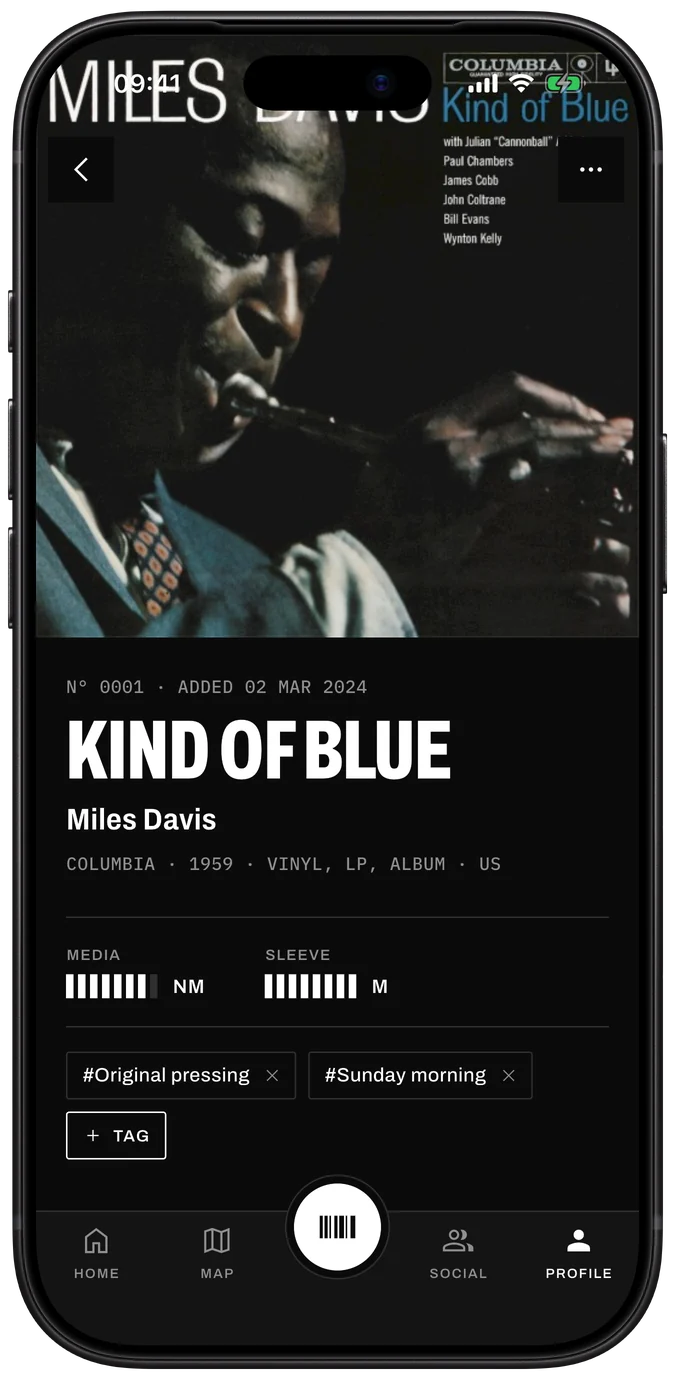
Un disque scanné dans Sleevewise : Kind of Blue de Miles Davis, Columbia 1959, avec ses notes et ses tags
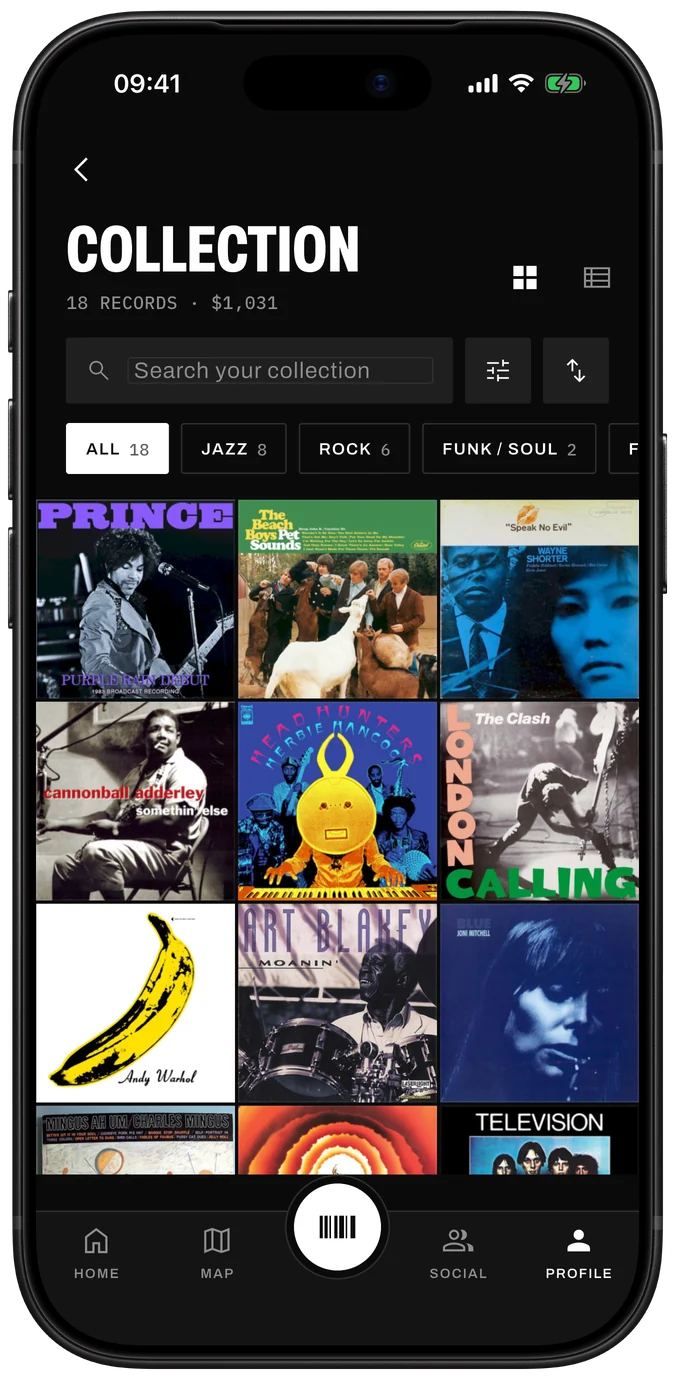
La collection dans Sleevewise : 18 disques en mur de pochettes, avec recherche et filtres par genre

Questions

Des réponses claires.

01Peut-on scanner des vinyles avec un iPhone ?

Oui. Sleevewise scanne le code-barres sur la pochette d’un disque avec l’appareil photo de l’iPhone et le fait correspondre à l’édition sur Discogs. Pour un disque sans code-barres, il peut identifier la pochette à partir d’une photo.

02Et si mon disque n’a pas de code-barres ?

Utilisez le mode Pochette pour photographier la face avant, ou cherchez par artiste, titre ou numéro de catalogue. Le numéro de catalogue est imprimé sur la tranche, au dos et sur le label.

03Le scanner vinyle est-il gratuit ?

Le scan de code-barres et la recherche sont gratuits, sans limite. La reconnaissance de pochette est gratuite 5 fois par jour, illimitée avec Premium.

04Que deviennent les photos de pochette ?

La photo est envoyée à un service d’IA pour lire la pochette et n’est pas conservée par Sleevewise. L’appli demande votre accord avant la première photo.

Commencez par les disques de votre étagère.

Gratuit jusqu’à 100 disques. Aucun compte requis pour commencer.

Bientôt sur l’App Store